Микшер Для Микрофона Программа
Подскажите, может кто встречал Нужна программа на планшет чтобы функция аудио микшера была. Аудио (наушниковый) выход планшета подаю на внешний усилитель и надо что бы музыка играла по плей листу и можно было музыку приглушить и во встроенный в планшет микрофон сделать объявление. (Буду однократно озвучивать любительские ледовые автогонки, финансов купить внешний микшер и хороший микрофон нет, объявления лаконичные, типа 'Второй класс на стартовую линию'). Заранее благодарен, если нарушаю правила сообщества — намекните, я удалю запись.
В этой статье я расскажу Вам, каким образом можно наложить голос на звук, не используя cпециализированное программное обеспечение (в том числе драйверов виртуальных устройств и т.п.). То есть, обойтись средствами вашей операционной системы (будем рассматривать Windows 7). В Windows есть встроенная функция звукозаписи, так и называется Звукозапись, вызывается из меню Пуск / Все программы / Стандартные / Звукозапись. Интерфейс у неё, конечно, минимальный — есть одна кнопка Начать запись и пара индикаторов — времени (длительность записи) и уровня громкости.
Moo0 VoiceRecorder - бесплатная программа для записи звука в формате Mp3 и Wav, позволяет записать любой звук с микрофона и звуковых устройств компьютера. Automatic Volume Mixer - программа для автоматизации Микшера громкости Windows на основе пользовательских правил. Выбираем программу для записи звука с компьютера (микрофона)В этом обзоре Qiqer.
По нажатию на Начать запись начинается процесс записи звука, на этой же кнопке возникает надпись Остановить запись, при нажатии на которую, система спрашивает путь, по которому будет сохранён файл, содержащий произведённую звукозапись. Вот Вы уже можете записать свой голос.
А каким образом добавить к своему голосу звуковое (или музыкальное) сопровождение? К примеру, в проигрывателе Windows Media Вы запустили инструментальную музыку (так называемую минусовку) — прекрасно слышите её в наушниках или через колонки, а сами поёте в микрофон. Записываете с помощью «Звукозаписи», а потом, слушая, сохранённый файл — понимаете, что записался только Ваш голос. Для начала, нужно узнать есть ли у Вашей звуковой карты такая полезная возможность, как выбор в качестве источника для записи суммарного звукового потока, выводящегося на колонки или наушники.
Обычно эта функция называется What U Hear, или ещё виртуальный микшер звуковой карты. Посмотреть это очень просто — правой кнопкой мыши нажмите на картинку динамика в правом нижнем углу и выберите пункт меню «Записывающие устройства». У Вас откроется окно «Звук» на закладке «Запись». Найдите в списке устройств элемент с названием What U Hear (Что Вы Слышите), Stereo Mix (Стерео Микшер), Mixer, Микшер (иногда Миксер) или что-то похожее. К примеру, на моём компьютере устройство называется «Стерео микшер».
Игры для памяти для детеи. Игры на память, игры развивающие память на Boostbrain.ru. Развивайтесь играя! Запомни машины 392. Запомни расположение машин в этой игре на память и поставь их. Онлайн флеш игра «Пары» относится к категории классических игр для развития памяти.
- Бесплатно скачать программы для Windows XP, 7, 8, 10. Главная » Аудио » DJ Студии и микшеры.
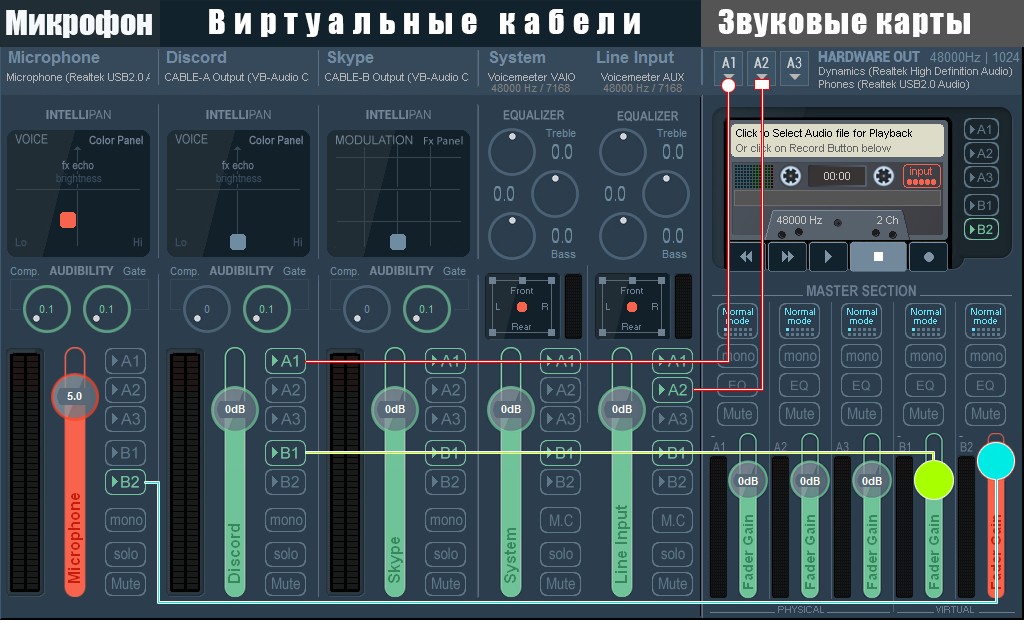
- Виртуальный звуковой микшер - это компьютерная программа, которая позволяет смешивать звуки из различных источников, подключенных к вашему компьютеру, коммутируя их также, как. Чтобы включить прослушивание микрофона, приходится совершать много лишних действий.
По-умолчанию это устройство бывает выключено, и тогда его может быть не видно в списке, хотя оно есть. В этом случан нажмите на правую кнопку мыши на списке устройств для записи, и поставьте галочки «Показать отключенные устройства» и «Показать отсоединенные устройства» в открывшемся меню, и включите (также, правой кнопкой мыши на пункте «Включить») его. Чтобы понять, что это действительно «оно» — запустите воспроизведение какого-нибудь звукового файла, например, в проигрывателе Windows Media, после чего понаблюдайте за списком устройств записи. Справа от What U Hear увидите индикатор с меняющимся уровнем громкости. Если не нашли эту функцию — пропускайте следующий параграф и читайте сразу У звуковой карты нет «What U Hear».
У звуковой карты есть «What U Hear». Сделайте устройство «What U Hear» как записывающее по-умолчанию (правой кнопкой мыши на списке закладки «Запись»). Изолируйте микрофон от динамиков. К примеру, если у вас ноутбук со встроенными микрофоном и динамиками, то если вы сделаете что написано в следующем пункте, то из-за обратной связи ничего кроме шума и свиста вы не услышите. Надо каким-то образом сделать так, чтобы до микрофона не доходил звук из динамиков. Лучший способ — подключить наушники с микрофоном, хотя можно использовать отдельные, плотно прилегающие наушники.
Программа Для Обновления Драйверов
Выберите из списка записывающих устройств микрофон, откройте его свойства (правой кнопкой мыши), в окне свойств микрофона выберите закладку Прослушать и поставьте галочку «Прослушивать с данного устройства». Нажмите Применить и скажите что-нибудь в микрофон, если возникнет самоподдерживающийся шум/свист — отключите галочку «Прослушивать с данного устройства», после чего внимательно прочитайте предыдущий пункт и выполните содержащиеся в нём рекомендации. Теперь можно запускать любое звуковое сопровождение, самому говорить или петь в микрофон, и записывать ваш голос, наложенный на звук, воспроизводящийся на компьютере. А записывать можно даже с помощью такой простейшей возможности Windows, как «Звукозапись». Рекомендую сначала убрать усиление микрофона на закладке «Уровни» и поставить половинную громкость там же.
Если звук будет записываться в неудовлетворительном качестве, то попробуйте менять эти настройки. У звуковой карты нет «What U Hear» Здесь вам не обойтись без покупки 3.5 мм аудио-кабеля «папа-папа» и, возможно, 3.5 мм аудио-разветвителя (для разветвителя представлены два возможных варианта внешнего вида): Нам необходимо подать смесь сигнала микрофона (розовый разъём на аудиокарте) и выхода с аудиокарты (зелёный разъём) на вход line-in (голубой разъём). Теперь по шагам:. Изолируйте микрофон от динамиков. Параграф «У звуковой карты есть What U Hear»). Выберите из списка записывающих устройств микрофон, откройте его свойства (правой кнопкой мыши), в окне свойств микрофона выберите закладку Прослушать и поставьте галочку «Прослушивать с данного устройства». Нажмите Применить и скажите что-нибудь в микрофон, если возникнет самоподдерживающийся шум/свист — отключите галочку «Прослушивать с данного устройства», после чего внимательно прочитайте предыдущий пункт и выполните содержащиеся в нём рекомендации.
Аудио-кабелем соедините зелёный и голубой разъёмы на Вашей звуковой карте. Проверьте, может ли ваша аудиокарта выдавать звуковой сигнал одновременно на несколько выходных разъёмов.
Программа Для Драйверов
Для этого запустите на проигрывание любое звуковое сопровождение и попробуйте подключить наушники в альтернативный разъём, например на передней панели Вашего компьютера, обычно он находится рядом с DVD-приводом. Если звук будет слышно — пропустите следующий шаг. Извлеките кабель из зелёного разъёма звуковой карты, в него (зелёный разъём звуковой карты) вставьте разветивитель, а уже в одно из гнёзд разветвителя — аудио-кабель. В другое гнездо разветвителя подключите наушники, как на фото ниже.
Сделайте линейный вход устройством записи по-умолчанию, для этого выберите из списка записывающих устройств линейный вход (line in) и правой кнопкой мыши выберите пункт «Использовать по-умолчанию» Теперь можно запускать любое звуковое сопровождение, самому говорить или петь в микрофон, и записывать ваш голос, наложенный на звук, воспроизводящийся на компьютере. А записывать можно даже с помощью такой простейшей возможности Windows, как «Звукозапись». Метки:. Добавить метки Пометьте публикацию своими метками Метки лучше разделять запятой.
Программа Для Скачивания
Например: программирование, алгоритмы. Плюсанул за ностальгические воспоминания о моей звукозаписи схожим методом, правда это было в Windows 98, чуть позже — в XP, но это было круто! Полное отсутствие интернета, а значит — нужного софта (до горбушки только на поезде дальнего следования, хехе), долгое колдовство со встроенной, чуть позже сожжённой, звуковухой, чавкающий звук, плохой микс, если записал три трека, второй уже не исправишь О были времена, но потом мне на диске принесли Cool Edit Pro 2.0 (ныне Adobe Audition), и жизнь резко переменилась.