Набор Профилей Для Lightroom
5 шагов в лайтрум Я пользуюсь несколькими версиями Лайтрума, одновременно установленными у меня на компьютере под управлением ОС Window. Разные версии имеют немного отличающийся функционал, либо разные методы реализации одних и тех же функций. В зависимости от ситуации, я выбираю нужную мне версию. Здесь показаны скрины на основе довольно старой версии Lightroom 3.7. Все версии Лайтрума у меня без русификации, так как для меня это не важно.
Фантастический набор из 9 мини-курсов от фото-монстра — Статья 'Бюджетный Color Checker 24' http. Проблема такая. Снимаю к примеру пейзаж с пейзажным встроенным пресетом! Когда RAW кидаю в лайт рум или камеру рав - софт автоматом убирает настройки снят. Camera RAW практически идентична интерфейсу Lightroom, и если вы по 5 карточек в день делаете, не.
За долгое время работы с программой я выработал свой алгоритм работы в Лайтрум, который применяю почти всегда. Мои 5 простых советов максимально помогут только тем, кто снимает в формате RAW и проявляет фотографии пакетно. Для вдумчивой проявки каждой фотографии в формате RAW по отдельности я рекомендую использовать оригинальное (т.е.
Например, для системы Nikon это. 0 (нулевой пункт). Импортирую RAW файлы.
Суть действия: подготовить рабочее пространство для дальнейших манипуляций с файлами. Это нулевой, дополнительный пункт, с которого всегда начинается работа с Лайтрум. Чтобы начать обработку фотографий — их нужно сначала импортировать в программу.
Я использую быструю и примитивную загрузку: просто перетаскиваю мышью все файлы в окошко Лайтрума и жму кнопку ‘Import’. Импорт я всегда провожу с каталога, размещенного на жестком диске.
Если импорт проводить с флешки, то процесс импорта затянется, так как программа, скорее всего, сначала скопирует все исходные файлы в свой специальный каталог. С импортом есть свои особенности. Когда фотографии импортируются в Лайтрум, можно порой заметить, как картинка предварительного просмотра (превьюшка) меняет свой цвет, насыщенность, экспозицию. Связано это с тем, что каждый RAW файл несет в себе не только исходную информацию о снимке, но и множество других дополнительных данных. Одни из таких данных — это превьюшки фотографий для быстрого просмотра. Если говорить грубо, то в RAW файл встроена миниатюра в формате, которая служит для быстрого просмотра снятой фотографии на дисплее камеры. Эта JPEG-миниатюра построена на основе настроек, заданных фотоаппаратом.
Во время импорта фотографий в Лайтрум, программа показывает JPEG-миниатюры, выковырянные из RAW-файла. После попытки просмотреть фотографию ближе, Лайтрум строит (рендерит) новое изображение непосредственно с исходных сырых данных, пользуясь своими собственными предустановками. Предустановки Лайтрума и JPEG-миниатюры не совпадают, из-за чего первоначальная картинка меняется на глазах. К сожалению, добиться от Лайтрума точного повторения всех настроек фотоаппарата очень и очень сложно.
На самом деле повторить все настройки фотоаппарата — невозможно. Только родное ПО может отображать RAW-изображение на компьютере в полном соответствии тому, которое можно увидеть на дисплее фотоаппарата. Но чтобы максимально снизить различия между тем, как снимок выглядит на дисплее фотоаппарата и в окне программы — я рекомендую отключить в фотоаппарате все дополнительные функции, которые улучшают изображение. Для системы Nikon в первую очередь это касается функции Active. Все улучшения должны быть выполнены с помощью Лайтрума. Пользоваться накамерными функциями для улучшения изображения имеет смысл только при съемке в формате, либо, если RAW-файлы будут обрабатываться с помощью родного ПО. После импорта можно добавить теги, метки, правильно каталогизировать серии снимков, настроить сортировку фотографий в ленте.
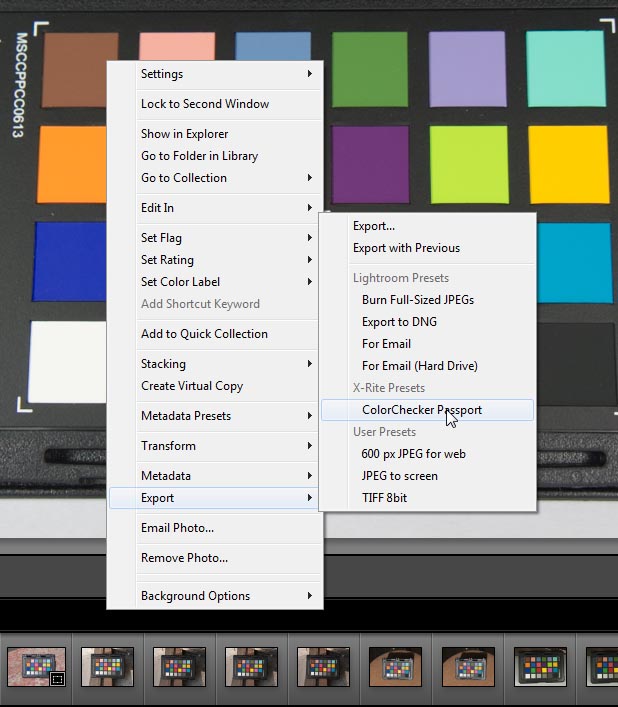
Также, импортировать можно сразу с применением определенного пресета, в который можно записать настройки, указанные ниже. После импорта в Лайтрум 1. Задаю профиль камеры.
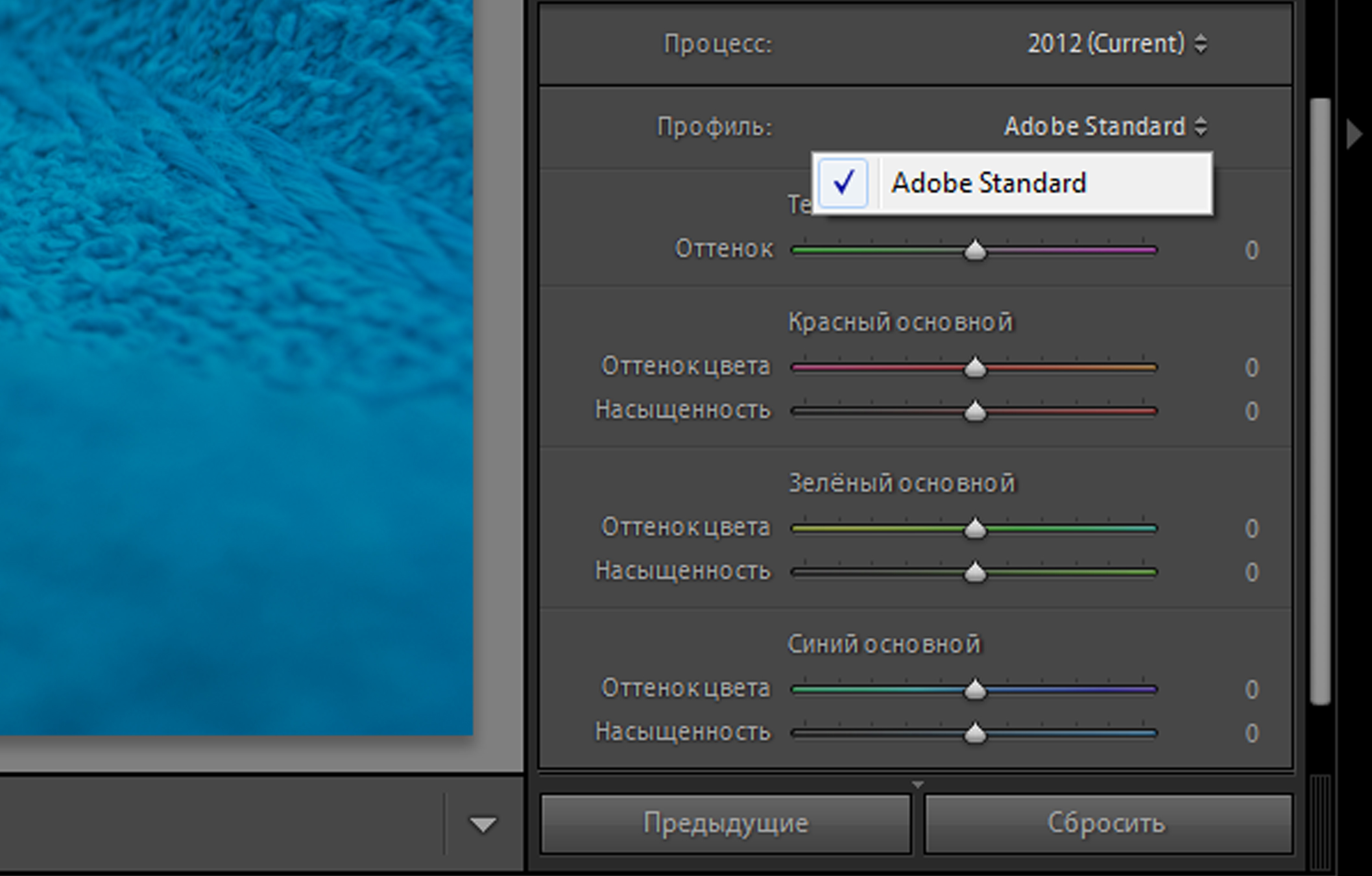
Суть действия: базовая настройка для максимально правильного/красивого рендеринга исходного RAW-файла. Настройка находится по адресу Develop - Camera Calibration - Profile - выбрать нужный профиль Чтобы изображение, формируемое в Лайтрум, было максимально похожим на то, которое отображается на дисплее фотоаппарата, Лайтруму нужно указать правильный профиль фотоаппарата.
Если говорить коротко, то профиль фотоаппарата (Camera Profile) — это режим управления снимками, который задается на фотоаппарате (нейтральный, насыщенный, монохромный и т.д.). Это ключевой момент. Правильный профиль фотоаппарата позволяет в разы улучшить визуальное восприятие снимка. Найти хороший профиль под конкретный фотоаппарат — очень и очень сложно. Обычно Лайтрум имеет набор базовых профилей: нейтральный, насыщенный, портрет и т.д. Эти профили очень слабо соответствуют похожим профилям, которые задаются на фотоаппарате.
Поисками профиля под свой конкретный фотоаппарат можете заняться сами. Обычно созданием профилями занимаются сторонние разработчики. Я уверен, что для большого количества фотоаппаратов найти хороший профиль не получится. В таком случае нужно будет выбрать профиль, который максимально Вам нравится. Уже существующий профиль можно доработать, а именно настроить цветовое смещение в тенях, смещение и насыщенность каждого из трех основных каналов. После чего, можно создать пользовательский пресет, записав в него только изменения, касающиеся Camera Calibration (при создании пресета следует выбрать только галочку ‘Калибровка’). Как сохранить пресет описано.
Во время импорта можно сразу указать применение этого пресета. В дальнейшем профиль фотоаппарата будет применен к каждой фотографии. Профиль фотоаппарата 2. Задаю профиль объектива. Суть действия: избавиться от недостатков объектива. Функция задается следующим образом Develop - Lens Corrections - Profile - Enable Profile Corrections Здесь все просто. Выбрав профиль объектива можно полностью избавиться от некоторых недостатков объектива.
В общем случае данная настройка позволяет полностью вылечить. Также, здесь же лечатся объектива. Лайтрум имеет обширную базу по объективам, с помощью которой можно «вылечить» любой из них. Если используемого объектива нет в списке, то можно сделать коррекцию данных параметров вручную, а потом записать результат в пресет, который можно применить ко всем фотографиям. После данной настройки должны нивелироваться искажения вносимые объективом. В дальнейшем профиль объектива будет применен к каждой фотографии. Профиль объектива.
Оптимизирую и расширяю возможности камеры и объектива. Суть действия: сделать максимально красивое/требуемое изображение посредством базовых манипуляций с экспозицией и цветом. Здесь все очень просто.
Обычно я выбираю одну ключевую фотографию из серии или даже из целой съемки и настраиваю ее по основным параметрам:. Повышедие ДД — восстановление светов и теней (Highlight recovery, Fill light, Dark). Донастройка красочности (Vibrance). Повышение насыщенности (Saturation). Повышение четкости (Clarity).
Повышение резкости (Sharpening). Устранение шума (Noise reduction) Здесь главное не переборщить. Я стараюсь сделать фотографию «нейтрально-позитивной» чтобы все дальнейшие манипуляции уже отталкивались от исходного «нормального» изображения. Важно: уровень той или иной настройки сильно зависит от используемого фотоаппарата и непосредственно снятых кадров. Например, я четко знаю и понимаю как сильно влияет тот или иной ползунок в Лайтрум на RAW-файлы моих камер, а к новому фотоаппарату и обработке его RAW-файлов нужно подолгу привыкать.
В дальнейшем эти настройки будут применены к каждой фотографии. Обычные манипуляции 4. Синхронизирую все изображения по одной ключевой фотографии. Суть действия: привести все изображения под один базовый вид.
После всех предыдущих манипуляций я синхронизирую все фотографии с измененными настройками. Делается это очень просто. В разделе ‘Develop’ выбираются все фотографии в ленте (CTRL+A) и нажимается кнопка ‘Sync’. В меню синхронизации я нажимаю кнопку ‘Check All’ (Выбрать Все), после чего снимаю галочки ‘White Balance’ , ‘Crop’ (Кадрирование), ‘Spot Removal’ (Точечная коррекция). Снятые параметры не должны быть синхронизированны, так как каждая фотография имеет свой индивидуальный, кадрирование и точечную коррекцию/восстановление.
Синхронизация является частью пакетной обработки. По ее окончании все фотографии подгоняются под похожие настройки.
Синхронизация в Лайтрум После этой манипуляции в ленте Лайтрума все фотографии уже более-менее приведены к нормальному виду. Предыдущих четыре пункта позволяет «вывести изображения в ноль» — избавить его от недостатков объектива, фотоаппарата и до предела выжать возможности RAW-файла.
После проведения этих четырех манипуляций уже можно начинать настоящую тонкую обработку и готовить изображение к финальной стадии, которую увидит клиент. Кадрирую все фотографии.
Суть действия: исправить недостатки кадрирования — выровнять горизонт, обрезать фото с правильным расположением деталей в кадре, вырезать ключевые части фотографии. К сожалению, откадрировать одну фотографию, и применить кадрирование ко всем фотографиям ленты не получиться. После синхронизации базовых настроек я выполняю кадрирование всех фотографий. Во время проведения операции кадрирования я также выборочно удаляю с ленты Лайтрума неудачные снимки. Важно: я настоятельно рекомендую кадрировать фотографии с зафиксированными пропорциями кадра.
Пропорции классического кадра составляют 3:2. После проведения кадрирования все фотографии имеют одинаковые пропорции кадра и ничем не отличаются во время просмотра. Если этого не сделать, то после кадрирования могут получиться фотографии-квадратики, сильно вытянутые полосы.
Это не соответствует общей стилистике ленты фотографий. К тому же, во время сдачи на печать со 100% вероятностью части кадра будут обрезаться либо заполняться белым пространством.
Обычно печатают на стандартных размерах, которые также соответствуют пропорциям 3:2. Практически для каждой съемки я печатаю фотографии, либо монтирую фотокнигу, для меня очень важно соблюдения пропорций после кадрирования. Чтобы сохранить пропорции кадрирования в Лайтруме, достаточно нажать на иконку навесного замка. После кадрирования и удаление неудачных кадров у меня в ленте получается «вылизанный» набор фотографий, с которыми можно проводить дальнейшие манипуляции.
Кадрирование в Лайтрум с сохранением исходных пропорций кадра Важно: я называю все указанные действие ‘ Выйти В Ноль’, так как эти простые манипуляции позволяют взглянуть на изображение, лишенное базовых недостатков, сырое, нейтральное, как чистый лист, глядя на который уже можно проводить дальнейшую тонкую обработку. Я считаю, что указанные манипуляции позволяют на 30% улучшить качество исходного изображения. Остальные 60% — это доработка изображения посредством Adobe Photoshop (Фотошопом, а не Лайтрумом).
В моей практике часто случается так, что после выполнения всего лишь этих пяти пунктов уже можно получить вариант изображения, которое может удовлетворить и меня и моих клиентов. Чаще всего обработка ограничивается всего лишь этими пятью пунктами, если не нужно проводить ретушь фотографий (устранение недостатков кожи, работа с пластикой, художественная цветокоррекция и прочее). Для меня самое сложное в обработке — это после приведения всех фотографий из серии/съемки в удобоваримый вид — выбрать лучшие для тонкой их доработки. Экспортирую все фотографии (бонусный пункт) Суть действия: получить готовый результат, который сможет просмотреть любой пользователь/клиент на любом устройстве. В данном случае экспорт — это процесс экспортирования фотографий из RAW-формта в формат, который подойдет для дальнейшей обработки, либо просмотра.
Если я планирую больше ничего не делать, то я экспортирую в попсовый формат. Если я в дальнейшем планирую дорабатывать фотографии в Adobe Photoshop, то я использую формат ‘TIFF’ или ‘DNG’. В последнее время на меня напала лень, я не использую TIFF и все фотографии экспортирую сразу. В итоге мой техпроцесс обработки фотографий делится на два этапа: обработка в Лайтрум и обработка в Фотошоп.
Лайтрум — для базовых настроек, восстановление «запоротых» снимков, пакетной обработки ленты фотографий. Фотошоп — для финального «допиливания» фотографий, ретуши, манипуляций со слоями, масками и прочим. Философия Я убежден, что у фотографа должен быть выработан четкий план действий, четкая концепция, продуманная методология с пошаговыми действия обработки фотографий. Отработанный технологический процесс очень сильно ускоряет и упрощает обработку и сдачу готового материала клиенту. Мой базовый процесс обработки построен следующим образом: импорт - задание профиля фотоаппарата - задание профиля объектива - расширение возможностей камеры/объектива - синхронизация выбранных настроек - кадрирование - экспорт. Повторюсь — это базовый процесс, основа с которой начинается моя обработка. Спасибо за внимание.
Аркадий Шаповал. В 14:12 Приведу пример с Д80, если зайти в меню шумоподавления и нажать вопросительный знак — всплывет подсказка: Обрабатывайте снимки, снятые с чувствительностью выше эквивалента ISO 400, для уменьшения шума (ряби). Емкость буфера памяти снижается во время удаления шума со снимков.
Обратите внимание на то, что когда для параметра СШ высокой ISO выбрано значение ‘Выкл.’, удаление шума, тем не менее, производится с чувствительностью выше ISO 800, хотя и количество удаляемого шума уменьшается. Таким образом накамерный джипег (или вмонтированный джипег в рав файл) на многих камерах всегда будет показывать картинку с подавленным шумом. Лайтрум же всегда будет показывать голый результат. В 16:13 Аркадий, спасибо за статью. Но во всем вашем творчестве есть один очень существенный минус — без экранной лупы читать статьи очень сложно.
Очень мелкий шрифт вы используете. Сложно читать. А вообще, спасибо.
По поводу ЛР: я бы рекомендовал кадрировать в начале, так как, обработав фотку, процесс может тормозиться из-за слабости компа. Еще совет: если конвертация не хочет осуществляться (снова из-за ограниченности ресурсов), лучше ее делать во вкладке Library, а не Develop. Тогда файл точно пойдет на конвертацию. В 17:07 Спасибо.
Я так понимаю для любителя и фоток в домашнюю коллекцию ACR достаточно. Я их скидую в комп Faststoun-ом, там есть предпросмотр raw и с него же клавишей Е автоматом открывается ACR. Можэ кому интересно, в фэстстоуне есть простецкая пакетная обрезка/ужимка размера для jpeg, ведь часто для дом.коллекции никаких обработок, кроме как сжатия для хранения и не требуется. Опишу свой любительский путь: Снимаю raw + jpeg. При помощи Faststoun скидую это все на комп (при скидывании, меняюю пакетно названия файлов на дата/время). Потом все фотки по годам. Просмотр скинутого на компе, удаление 80-90% raw (лучшее потом обрабатываю).
Просмотр/удаление (20-30%) jpeg. Остатки тем же Faststoun-ом сжимаю до формата А4 и 300 дпи и складываю вв папочки по годам. А обработанные в RAW в отдельную папочку, типа лучшее-) кактотак.
В 09:07 Есть возможность создавать профили самому и этот процесс пошагово описан в интернете, но, полагаю, что надо иметь идеально чистые стекла, матрицу и пр. Плюс кучу времени.
Поэтому для упрощения добавлю свои 5 копеек. Скачиваем и устанавливаем Adobe Air. После чего мы можем установить «Adobe Lens Profile Downloader» (тут ). Замечу, что законно и бесплатно. Ищем нужный или похожий объектив с нужной или похожей моделью камеры. По сути исправление искажений для моделей разных фирм схоже (скажем, у моделей 10-24 мм), схожа картинка для D300 и D7100 (тот же Tamron 10-24 мм для D300 пойдет и для D7100). Можно устанавливать похожий профиль нажав на кнопочку «download».
Профили камер и объективов должны вставать в одну из папок%: Program Files Adobe Adobe Photoshop Lightroom x.x Resources (LensProfiles или CameraProfiles). Прошу тапками меня не закидывать: понятное дело, что у разных камер и объективов разная дисторсия, хроматические аберрации и прочая. Но кто вам мешает после установки профиля к снимку подвигать ползунки и настроить идеальный, по вашему мнению профиль и сохранить его? Законы оптической физики неизменны для любых производителей, что несомненный плюс. Не забывайте про дополнительные сведения в виде типа изображения (raw или jpeg) и кроп-фактор (1 или 1,5, 1,6).
Соответственно, коррекцию под объектив делаю проще: сортирую все снимки по модели объектива, потом группы снимков сразу же корректирую под объектив, потом уже начинаю какую-то обработку. В 11:59 У Аркадия чётко прозвучала мысль о важности профиля. А это ещё ТА проблемка(подобрать нужный профиль под свою(!) камеру) особенно когда наблюдаешь цвет по дефолту из камер «новостроев»(марка значения не имеет). Имел гемор с Никоном Д7000(цветом из него),хотя и у Д7100,и у Д800-810,Д750 не далеко от него ушли. Установлены были все возможные рав конверторы,но результат был +/- одинаковыйпока не попался мне РТ(равтерапия). Камеру всё же поменял(д700),но даже цвет с д7000 «пошёл»,хотя и трудом.
Главным минусом РТ считаю отсутствие пакетной обработки,для комерции тяжеловато будет. Есть ещё такой зверь,как РПП(в нём обрабатываются такие «монстры»,как Цих,к примеру),но меня в полне устраивает РТ,пока. В ЛР обрабатываю равы из Фуджа Пропятки,если запорю ББ-единственный конвертор (кроме родного),который видит оба фуджевских пиксела. А так,то что ЛР,что АКР-это одна прога,но с разным интерфейсом. В 10:07 Вообще довольно забавно, что никто не вспомнил Capture One, который в 9й версии даёт очень много возможностей. Лично мне Capture1 всегда нравился больше Lightroom. Потоу что что бы я ни делал — Лайтрум всегда делал картинку чуть более контрастной, чем это требовалось.
Ещё мне очень не нравилась грязь, которую оставлял Лайтрум в тенях: переходы в тень всегда получались грязно-размытыми и довольно неопрятными. Неприятно, в общем.
Впрочем, я до сих пор вспоминаю «живую гистограмму» Лайтрума, которая для меня всегда была гораздо удобнее, чем пытаться мышкой попасть в ползунки. Capture1 сначала кажется каким-то непривычным, и даже немного анахроничным — например, там до сих пор нет функции сравнить варианты до/после. Для этого, как и много лет назад, требуется создать новый вариант (F7). Довольно неудобно, но я уже ничего не могу с собой поделать, т.к. Для меня результат оправдывает эти неудобства. Да, фотоаппарат у меня Nikon D80.
Не могу утверждать на все 100%, что это уникальная функция, но довольно часто Keystone оказывается спасительным инструментом для коррекции перспективы. Студийные фотографы ещё очень хвалят работу с цветом, особенно со skintone, но тут ничего сказать не могу. В 02:26 Я провожу еще одну базовую настройку. Перед тем как приступать к кадрированию я помечаю все снимки и устанавливаю рейтинг на все в 2 звездочки.
И выбираю в фильтрах отображенте от 2. и выше. В процесе кадрирования помечаю совсем плохие кадры 1. и они убираются из ленты и не мешают, но не удаляются с ПК что позволяет вернуть их обратно при очень большой необходимости. Так же помечаю с 3. те снимки которые нуждаются в обработки деталей в ФШ и экспорирую их отжельно от остальных что ускоряет сильно обработку и нет зацикливания на одном месте!
В 16:54 Столкнулся с проблемой, раньше не замечал. Capture NX-D при конвертации raw в jpeg делает цвет таким же как он был в raw.
В Lightroom увы не удаётся достичь таких цветов и небо другого оттенка и трава и вообще всё как-то иначе. Причем профили камеры не помогают. Например пресет калибровки «camera standart» выдают разные результаты в Capture NX-D намного лучше цвет, а в Adobe Lightroom иначе. По удобству Adobe Lightroom больше нравится, но вот цвет нравится от Capture NX-D.
Как заставить Lightroom выдавать такой же цвет? Не понимаю, профилей так и не нашел. В 18:38 Тем, что левое изображение (из Capture NX-D) мне нравится гораздо больше, чем правое из LR и при обработке я бы хотел отталкиваться именно от левого варианта. В статье рассказано, что помочь в этом случае должен выбор профиля камеры, но мне он не очень то помог.
Может есть еще какие-то способы приблизиться к такому результату, например, подсунуть профиль от другой камеры (какой?) или найти чей-то самодельный профиль (где?). У меня D5100. Ради интереса скачал из интернетов raw с d750, и он в этих двух программах выглядит весьма похоже. В 19:20 Знакомая ситуация (раньше тоже был д5100 и вопрос выбора редактора))). От камеры, если взять сырой файл RAW, снятый при «нормальных» условиях (хорошее освещение и правильная экспозиция), мало что зависит.
Набор Профилей Для Lightroom
RAWы одного объёма по виду примерно одинаковы. Изменение профиля для камеры в LR может помочь при работе с данным изображением, а другому изображению не подойдёт. В Capture NX-D, кстати, по умолчанию назначен профиль для работы с цветом «nikon.какие-то циферки». Если назначить профиль sRGB IEC61966-2.1, то картинка станет примерно похожа на картинку из LR или ACR (но Вам нужно наоборот). В общем, заниматься поиском универсального профиля — неблагодарное дело. Эффективнее потратить время на освоение хотя бы базовой цветокоррекции.
Набор Профилей Для Lightroom Скачать
Но если нужно «здесь и сейчас», то побробуйте для начала изменить профиль камеры или LR на AdobeRGB — цвета станут ярче. В 20:37 Их сотрудничество — во взаимной корректной интерпретации файлов (во сказанул!). Нам с этого никакого профита. Насчёт лишней работы — да, если объёмы обработки большие. Но если есть время для освоения цветокоррекции, то потом большинство задач выполняется всё быстрее и быстрее. К тому же для однотипных изображений можно записывать операции и применять их ко всей серии. А в процессе обучения понимаешь, что надо изначально правильно снимать, чтобы потом не маяться))).

Насчёт экспозиции и ББ — они взаимосвязаны. При съёмке экспонометр камеры не всегда правильно (как бы нам хотелось) выбирает т.н. Белую или другую нейтральную область, отсюда и огрехи в работе автоББ (особенно когда освещение сложное — тень или яркие источники света в поле зрения объектива). Вопрос решается ручной настройкой ББ или последующей коррекцией.